Domain führerschaft.de kaufen?
Wir ziehen mit dem Projekt
führerschaft.de um.
Sind Sie am Kauf der Domain
führerschaft.de interessiert?
domain@kv-gmbh.de · 0541-91531010
Domain führerschaft.de kaufen?
Was ist der Windows Server 2012?
Der Windows Server 2012 ist ein Betriebssystem von Microsoft, das speziell für den Einsatz als Server entwickelt wurde. Er bietet verschiedene Funktionen und Dienste, die Unternehmen dabei unterstützen, ihre IT-Infrastruktur zu verwalten, zu sichern und zu optimieren. Dazu gehören beispielsweise Active Directory, Datei- und Druckdienste, Virtualisierungsmöglichkeiten und Netzwerkdienste. Der Windows Server 2012 ist in verschiedenen Editionen erhältlich, je nach den Anforderungen und Größenordnungen des Unternehmens. **
Wie lange wird Windows Server 2012 noch unterstützt?
Wie lange wird Windows Server 2012 noch unterstützt? Windows Server 2012 wurde am 4. September 2012 veröffentlicht und erhielt ursprünglich fünf Jahre Mainstream-Support bis zum 9. Oktober 2018. Danach folgten fünf Jahre erweiterter Support bis zum 10. Oktober 2023. Das bedeutet, dass Microsoft nach diesem Datum keine Sicherheitsupdates oder technischen Support mehr für Windows Server 2012 bereitstellen wird. Es wird daher dringend empfohlen, auf eine neuere Version von Windows Server zu aktualisieren, um die Sicherheit und Leistungsfähigkeit Ihres Systems zu gewährleisten. **

Ähnliche Suchbegriffe für Windows-Server-2012-Device
Top-Angebote
Produkte zum Begriff Windows-Server-2012-Device:
-
Windows Server 2012 EssentialsWindows Server 2012 Essentials – Server für kleine Büros Windows Server 2012 Essentials ist für kleine Unternehmen mit bis zu 25 Benutzern und 50 Geräten gedacht und benötigt keine zusätzlichen Zugriffslizenzen. Das Dashboard bündelt Benutzerverwaltung, Client-Sicherung und Remotewebzugriff in einer einfachen Oberfläche. Die wichtigsten Funktionen Bis zu 25 Benutzer und 50 Geräte ohne CALs Essentials-Dashboard für einfache Verwaltung Automatische Sicherung der Client-PCs Remotewebzugriff auf Dateien von unterwegs Bis zu 2 Prozessoren Für wen eignet sich Windows Server 2012 Essentials? kleine Büros mit bestehender 2012-Umgebung Betriebe mit älterer Server-Hardware Fachsoftware mit Windows-Server-2012-Vorgabe Editionen im Vergleich 2012 Essentials (dieser Artikel) bis 25 Benutzer, ohne CALs Windows Server 2012 Standard mehr Benutzer, mit CALs Windows Server 2025 Essentials aktuelle Version Weitere Lizenzen finden Sie in der Kategorie Windows Server 2012 . Typische Einsatzszenarien Zentraler Dateiablage für ein kleines Team Anmeldung aller PCs über Active Directory Freigegebene Drucker und Scanner im Büro Server für Branchensoftware in Praxis oder Kanzlei Lizenznachweis und Planung Bewahren Sie Rechnung und Lizenzunterlagen gut auf – bei einem Software-Audit weisen Sie damit nach, dass Ihr Server korrekt lizenziert ist. Dokumentieren Sie außerdem, wie viele physische Kerne Ihre Server haben und welche virtuellen Maschinen darauf laufen. Wenn Sie unsicher sind, welche Lizenzen Sie für Ihre Umgebung brauchen, beraten wir Sie gern vor dem Kauf. Datensicherung im kleinen Büro Ein eigener Server ist nur so gut wie seine Sicherung. Richten Sie mit der integrierten Windows-Server-Sicherung eine tägliche Sicherung auf eine externe Festplatte oder ein NAS ein und bewahren Sie eine zweite Kopie außer Haus auf. Testen Sie regelmäßig, ob sich einzelne Dateien wiederherstellen lassen. So sind Kundendaten, Rechnungen und Dokumente auch nach einem Hardwaredefekt schnell wieder verfügbar. Ältere Server virtualisieren Läuft eine bewährte Anwendung noch auf einem alten physischen Server, lohnt sich oft der Umzug in eine virtuelle Maschine auf aktueller Hardware. Das Betriebssystem und die Anwendung bleiben dabei unverändert, die Hardware wird aber schneller, sparsamer und zuverlässiger. Mit der passenden Lizenz ist dieser Schritt sauber abgedeckt. Sichern Sie die virtuelle Maschine regelmäßig, damit Sie im Notfall schnell wiederherstellen können. Systemvoraussetzungen Prozessor: 64-Bit-Prozessor ab 1,4 GHz Arbeitsspeicher: 2 GB, empfohlen 4 GB Festplatte: mindestens 160 GB Netzwerk: Gigabit-Ethernet-Adapter Installation und Aktivierung Installationsdatei (ISO) über den Link aus unserer E-Mail herunterladen. Bootfähigen USB-Stick erstellen oder die ISO im Hypervisor bzw. über die Fernverwaltung des Servers einbinden. Edition wählen (mit oder ohne Desktopdarstellung) und Windows Server installieren. Mit dem gelieferten Produktschlüssel aktivieren und Rollen wie Active Directory, Dateiserver oder Hyper-V einrichten. Häufige Fragen Brauche ich CALs? Nein, bis 25 Benutzer und 50 Geräte sind ohne zusätzliche Zugriffslizenzen abgedeckt. Warum Windows Server 2012 Essentials? Wenn Fachsoftware oder bestehende Hardware genau diese Version voraussetzt. Für neue Installationen empfehlen wir Windows Server 2025 Essentials . Wie wird der Server aktiviert? Mit dem Produktschlüssel, den Sie nach dem Kauf per E-Mail erhalten. Bei Fragen zur Aktivierung hilft unser Support. Bekomme ich eine Rechnung? Ja, zu jeder Bestellung erhalten Sie eine ordentliche Rechnung mit ausgewiesener Mehrwertsteuer, auf Wunsch mit Firmenanschrift. Was passiert, wenn wir mehr als 25 Benutzer werden? Dann wechseln Sie auf Windows Server Standard und erwerben die passenden CALs. Kann ich die Client-Sicherung nutzen? Ja. Das Essentials-Dashboard sichert die angeschlossenen PCs automatisch und stellt einzelne Dateien oder ganze Rechner wieder her. Gibt es Remotewebzugriff? Ja, über das Dashboard richten Sie den Zugriff auf freigegebene Ordner per Browser ein. Lieferung, Rechnung und Support Lieferung per E-Mail: Produktschlüssel, Download-Link und Installationsanleitung erhalten Sie nach Zahlungseingang in der Regel innerhalb von 5 bis 30 Minuten (täglich 09:00–21:00 Uhr). Mehr dazu unter Versand & Zahlung . Rechnung: Zu jeder Bestellung erhalten Sie eine ordentliche Rechnung, auf Wunsch mit Firmenanschrift. Herkunft der Lizenz: Wir beziehen unsere Lizenzen über Distributoren und Großhändler in Europa. Wie das genau funktioniert, erklären wir auf der Seite Legale Software kaufen . Support: Bei Fragen zur Installation oder Aktivierung helfen wir per E-Mail (Mo–So 09:00–21:00 Uhr), Telefon (Mo–Fr 09:00–14:00 Uhr), Live-Chat oder per Fernwartung mit TeamViewer . Unser Kulanzversprechen Sollte die bestellte Server-Version oder -Edition einmal nicht mehr lieferbar sein, erhalten Sie von uns ohne Aufpreis die nächsthöhere Version oder Edition mit gleicher Core-Anzahl...39,99 €*Versand: 0,00 €Sichere Weiterleitung zum Anbieter
-
Windows Server 2012 StandardWindows Server 2012 Standard – für bestehende Server-Umgebungen Windows Server 2012 Standard bietet Active Directory, Datei- und Druckdienste, Hyper-V und Remotedesktopdienste. Die Lizenz deckt einen Server mit bis zu zwei Prozessoren ab und erlaubt zwei virtuelle Instanzen. Die wichtigsten Funktionen Active Directory , DNS, DHCP und Gruppenrichtlinien Datei- und Druckserver Hyper-V 3.0 mit Live-Migration und Replikation Remotedesktopdienste (mit RDS-CALs) Server-Manager für mehrere Server in einer Konsole Für wen eignet sich Windows Server 2012 Standard? Unternehmen mit Fachsoftware für Server 2012 Umzug einer bestehenden Umgebung auf neue Hardware Testumgebungen So wird Windows Server 2012 lizenziert Bei Windows Server 2012 und 2012 R2 gilt noch die Lizenzierung pro Prozessor: Eine Lizenz deckt bis zu zwei physische Prozessoren eines Servers ab. Die Standard-Edition erlaubt zusätzlich zwei virtuelle Instanzen, Datacenter unbegrenzt viele. Für den Zugriff der Benutzer sind Zugriffslizenzen (CALs) nötig. Wofür Windows Server 2012 heute eingesetzt wird Viele Fachanwendungen, Warenwirtschaften und Branchenlösungen wurden für Windows Server 2012 bzw. 2012 R2 entwickelt und freigegeben. Wer eine solche Umgebung auf neuer Hardware oder als virtuelle Maschine weiterbetreiben muss, braucht die passende Lizenz. Für neue Installationen empfehlen wir Windows Server 2025 Standard . Editionen im Vergleich Windows Server 2012 Standard (dieser Artikel) 2 VMs, pro Prozessorpaar Windows Server 2012 R2 Standard 2 VMs, überarbeitete Version Windows Server 2012 R2 Datacenter unbegrenzte VMs Windows Server 2012 Essentials bis 25 Benutzer ohne CALs Weitere Lizenzen finden Sie in der Kategorie Windows Server 2012 . Zugriffslizenzen (CALs) nicht vergessen Jeder Benutzer oder jedes Gerät, das auf den Server zugreift, benötigt eine Zugriffslizenz (CAL). Für Remotedesktop-Sitzungen kommen zusätzlich RDS-CALs hinzu. Die passenden Lizenzen finden Sie unter Windows Server CAL und Remote Desktop Services CAL . Typische Einsatzszenarien Weiterbetrieb einer Branchensoftware auf neuer Hardware Virtualisierung eines alten physischen Servers Test- und Schulungsumgebungen Abgeschottete Spezialsysteme ohne Internetzugang Lizenznachweis und Planung Bewahren Sie Rechnung und Lizenzunterlagen gut auf – bei einem Software-Audit weisen Sie damit nach, dass Ihr Server korrekt lizenziert ist. Dokumentieren Sie außerdem, wie viele physische Kerne Ihre Server haben und welche virtuellen Maschinen darauf laufen. Wenn Sie unsicher sind, welche Lizenzen Sie für Ihre Umgebung brauchen, beraten wir Sie gern vor dem Kauf. Ältere Server virtualisieren Läuft eine bewährte Anwendung noch auf einem alten physischen Server, lohnt sich oft der Umzug in eine virtuelle Maschine auf aktueller Hardware. Das Betriebssystem und die Anwendung bleiben dabei unverändert, die Hardware wird aber schneller, sparsamer und zuverlässiger. Mit der passenden Lizenz ist dieser Schritt sauber abgedeckt. Sichern Sie die virtuelle Maschine regelmäßig, damit Sie im Notfall schnell wiederherstellen können. Systemvoraussetzungen Prozessor: 64-Bit-Prozessor ab 1,4 GHz Arbeitsspeicher: 512 MB, empfohlen 2 GB und mehr Festplatte: mindestens 32 GB Netzwerk: Gigabit-Ethernet-Adapter Installation und Aktivierung Installationsdatei (ISO) über den Link aus unserer E-Mail herunterladen. Bootfähigen USB-Stick erstellen oder die ISO im Hypervisor bzw. über die Fernverwaltung des Servers einbinden. Edition wählen (mit oder ohne Desktopdarstellung) und Windows Server installieren. Mit dem gelieferten Produktschlüssel aktivieren und Rollen wie Active Directory, Dateiserver oder Hyper-V einrichten. Häufige Fragen Wie viele Prozessoren deckt die Lizenz ab? Eine Lizenz deckt bis zu zwei physische Prozessoren eines Servers ab. Sind CALs enthalten? Nein. Zugriffslizenzen finden Sie unter Windows Server 2012 CAL . Wie wird der Server aktiviert? Mit dem Produktschlüssel, den Sie nach dem Kauf per E-Mail erhalten. Bei Fragen zur Aktivierung hilft unser Support. Bekomme ich eine Rechnung? Ja, zu jeder Bestellung erhalten Sie eine ordentliche Rechnung mit ausgewiesener Mehrwertsteuer, auf Wunsch mit Firmenanschrift. Darf ich den Server virtuell betreiben? Ja. Die Lizenz gilt für den physischen Host; je nach Edition dürfen Sie darauf virtuelle Windows-Server-Instanzen betreiben. Brauche ich für Remotedesktop zusätzliche Lizenzen? Ja. Für Remotedesktop-Sitzungen benötigen Sie neben den Windows-Server-CALs auch RDS-CALs . Lieferung, Rechnung und Support Lieferung per E-Mail: Produktschlüssel, Download-Link und Installationsanleitung erhalten Sie nach Zahlungseingang in der Regel innerhalb von 5 bis 30 Minuten (täglich 09:00–21:00 Uhr). Mehr dazu unter Versand & Zahlung . Rechnung: Zu jeder Bestellung erhalten Sie eine ordentliche Rechnung, auf Wunsch mit Firmenanschrift. Herkunft der Lizenz: Wir beziehen unsere Lizenzen über Distributoren und Großhändler in Europa. Wie das genau funktioniert, erklären wi...59,90 €*Versand: 0,00 €Sichere Weiterleitung zum Anbieter
-
Windows Server 2016 Device CALWindows Server 2016 Device CAL – Zugriffslizenz pro Gerät Die Windows Server 2016 Device CAL ist die Zugriffslizenz, die jedes Gerät braucht, um auf einen Windows Server 2016 zuzugreifen – etwa auf Dateifreigaben, Drucker, Active Directory oder Anwendungen. Ohne passende CALs ist ein Server nicht vollständig lizenziert. Eine Device-CAL deckt ein Gerät ab, das beliebig viele Personen nacheinander nutzen dürfen. Sie wählen hier 1, 5, 10, 25 oder 50 Lizenzen. Das Wichtigste auf einen Blick Zugriffsrecht auf Windows Server 2016 und ältere Versionen Lizenzierung pro Gerät Pakete mit 1, 5, 10, 25 oder 50 CALs Keine technische Aktivierung – Nachweis über Lizenzunterlagen Kombinierbar mit RDS-CALs für Remotedesktop Für wen ist diese Lizenz? Schichtbetrieb mit gemeinsam genutzten PCs Kassen, Empfang und Lager Werkstatt- und Produktions-PCs Schulungsräume und Computerkabinette User oder Device – was passt? Eine Device-CAL gilt für ein Gerät, das sich beliebig viele Personen teilen dürfen – ideal im Schichtbetrieb, an Kassen, in Werkstatt und Lager oder an Empfangs-PCs. Eine User-CAL gilt dagegen für eine Person mit beliebig vielen Geräten und lohnt sich, wenn Mitarbeiter vom Büro, Notebook und Tablet zugreifen. Hier haben Sie die Device-Variante gewählt. Welche CAL-Version brauche ich? Die CAL-Version muss mindestens der Version des Servers entsprechen, auf den zugegriffen wird. Eine neuere CAL darf auch für ältere Server verwendet werden – umgekehrt nicht. Betreiben Sie also Server unterschiedlicher Versionen, richten Sie sich nach dem neuesten. Anzahl wählen Auf dieser Seite wählen Sie zwischen 1, 5, 10, 25 und 50 CALs. Zählen Sie dafür alle Benutzer bzw. Geräte, die auf den Server zugreifen – auch gelegentliche Zugriffe, etwa durch Aushilfen oder Scanner-Arbeitsplätze. Fehlen später Lizenzen, bestellen Sie einfach nach. CAL-Arten im Vergleich Windows Server 2016 Device CAL (dieser Artikel) pro Gerät Windows Server 2016 User CAL pro Person Remotedesktop (RDS) 2016 Device CAL zusätzlich für Remotedesktop-Sitzungen Weitere Zugriffslizenzen finden Sie in der Kategorie Windows Server 2016 CAL . Windows Server 2016 im Überblick Windows-Container und Docker-Unterstützung Nano Server als besonders schlanke Installationsoption Geschützte virtuelle Maschinen (Shielded VMs, Datacenter) Storage Spaces Direct und Speicherreplikat (Datacenter) Lizenzen sauber verwalten Führen Sie eine einfache Liste, welche Benutzer bzw. Geräte lizenziert sind, und bewahren Sie Rechnung und Lizenzunterlagen gemeinsam auf. Bei Personalwechsel dürfen User-CALs auf neue Mitarbeiter übertragen werden; ersetzte Geräte geben ihre Device-CAL an das neue Gerät weiter. So bleiben Sie auch bei einem Audit jederzeit auf der sicheren Seite. Voraussetzungen Windows Server 2016 oder älter als Zielsystem Eine gültige Lizenz für den Server selbst, zum Beispiel Windows Server 2016 Bei Remotedesktop-Nutzung zusätzlich RDS-CALs Lieferung und Einrichtung Lizenznachweis aus unserer E-Mail und die Rechnung zu Ihren Unterlagen nehmen. Windows-Server-CALs werden nicht technisch aktiviert – sie sind ein Nutzungsrecht, das Sie bei einem Audit nachweisen. Die Anzahl der lizenzierten Benutzer bzw. Geräte dokumentieren und bei Änderungen aktuell halten. Häufige Fragen Brauche ich für jeden Mitarbeiter eine CAL? Bei User-CALs braucht jede Person, die auf den Server zugreift, eine eigene CAL. Bei Device-CALs zählt jedes zugreifende Gerät. Reicht eine CAL für Remotedesktop? Nein. Für Remotedesktop-Sitzungen benötigen Sie zusätzlich eine RDS-CAL pro Benutzer bzw. Gerät. Darf ich eine 2016-CAL für ältere Server nutzen? Ja, eine CAL gilt für die eigene und alle älteren Server-Versionen. Kann ich später weitere CALs nachkaufen? Ja, jederzeit. Bestellen Sie einfach die zusätzlich benötigte Anzahl derselben oder einer neueren Version. Bekomme ich eine Rechnung? Ja, zu jeder Bestellung erhalten Sie eine ordentliche Rechnung mit ausgewiesener Mehrwertsteuer, auf Wunsch mit Firmenanschrift. Gilt die CAL auch für virtuelle Server? Ja. CALs gelten für den Zugriff auf Windows Server – egal, ob der Server physisch oder als virtuelle Maschine läuft. Lieferung, Rechnung und Support Lieferung per E-Mail: Lizenznachweis über die gekaufte Anzahl und eine Erläuterung zur Lizenzierung erhalten Sie nach Zahlungseingang in der Regel innerhalb von 5 bis 30 Minuten (täglich 09:00–21:00 Uhr). Mehr dazu unter Versand & Zahlung . Rechnung: Zu jeder Bestellung erhalten Sie eine ordentliche Rechnung, auf Wunsch mit Firmenanschrift. Herkunft der Lizenz: Wir beziehen unsere Lizenzen über Distributoren und Großhändler in Europa. Wie das genau funktioniert, erklären wir auf der Seite Legale Software kaufen . Support: Bei Fragen zur Installation oder Aktivierung helfen wir per E-Mail (Mo–So 09:00–21:00 Uhr), Telefon (Mo–Fr 09:00–14:00 Uhr), Live-Chat oder per Fernwartung mit TeamViewer . Unser Kulanzversprechen Sollte die bestellte CAL-Version einmal nicht mehr lieferbar sein, erhalten Sie von uns o...13,90 €*Versand: 0,00 €Sichere Weiterleitung zum Anbieter
-
Windows Server 2025 Device CALWindows Server 2025 Device CAL – Zugriffslizenz pro Gerät Die Windows Server 2025 Device CAL ist die Zugriffslizenz, die jedes Gerät braucht, um auf einen Windows Server 2025 zuzugreifen – etwa auf Dateifreigaben, Drucker, Active Directory oder Anwendungen. Ohne passende CALs ist ein Server nicht vollständig lizenziert. Eine Device-CAL deckt ein Gerät ab, das beliebig viele Personen nacheinander nutzen dürfen. Sie wählen hier 1, 5, 10, 25 oder 50 Lizenzen. Das Wichtigste auf einen Blick Zugriffsrecht auf Windows Server 2025 und ältere Versionen Lizenzierung pro Gerät Pakete mit 1, 5, 10, 25 oder 50 CALs Keine technische Aktivierung – Nachweis über Lizenzunterlagen Kombinierbar mit RDS-CALs für Remotedesktop Für wen ist diese Lizenz? Schichtbetrieb mit gemeinsam genutzten PCs Kassen, Empfang und Lager Werkstatt- und Produktions-PCs Schulungsräume und Computerkabinette User oder Device – was passt? Eine Device-CAL gilt für ein Gerät, das sich beliebig viele Personen teilen dürfen – ideal im Schichtbetrieb, an Kassen, in Werkstatt und Lager oder an Empfangs-PCs. Eine User-CAL gilt dagegen für eine Person mit beliebig vielen Geräten und lohnt sich, wenn Mitarbeiter vom Büro, Notebook und Tablet zugreifen. Hier haben Sie die Device-Variante gewählt. Welche CAL-Version brauche ich? Die CAL-Version muss mindestens der Version des Servers entsprechen, auf den zugegriffen wird. Eine neuere CAL darf auch für ältere Server verwendet werden – umgekehrt nicht. Betreiben Sie also Server unterschiedlicher Versionen, richten Sie sich nach dem neuesten. Anzahl wählen Auf dieser Seite wählen Sie zwischen 1, 5, 10, 25 und 50 CALs. Zählen Sie dafür alle Benutzer bzw. Geräte, die auf den Server zugreifen – auch gelegentliche Zugriffe, etwa durch Aushilfen oder Scanner-Arbeitsplätze. Fehlen später Lizenzen, bestellen Sie einfach nach. CAL-Arten im Vergleich Windows Server 2025 Device CAL (dieser Artikel) pro Gerät Windows Server 2025 User CAL pro Person Remotedesktop (RDS) 2025 Device CAL zusätzlich für Remotedesktop-Sitzungen Weitere Zugriffslizenzen finden Sie in der Kategorie Windows Server 2025 CAL . Windows Server 2025 im Überblick Hotpatching über Azure Arc: Patches ohne Neustart einspielen Verbessertes Active Directory mit neuer Datenbankgröße und Sicherheit Deutlich schnellerer NVMe-Speicherzugriff GPU-Partitionierung für virtuelle Maschinen Lizenzen sauber verwalten Führen Sie eine einfache Liste, welche Benutzer bzw. Geräte lizenziert sind, und bewahren Sie Rechnung und Lizenzunterlagen gemeinsam auf. Bei Personalwechsel dürfen User-CALs auf neue Mitarbeiter übertragen werden; ersetzte Geräte geben ihre Device-CAL an das neue Gerät weiter. So bleiben Sie auch bei einem Audit jederzeit auf der sicheren Seite. Voraussetzungen Windows Server 2025 oder älter als Zielsystem Eine gültige Lizenz für den Server selbst, zum Beispiel Windows Server 2025 Bei Remotedesktop-Nutzung zusätzlich RDS-CALs Lieferung und Einrichtung Lizenznachweis aus unserer E-Mail und die Rechnung zu Ihren Unterlagen nehmen. Windows-Server-CALs werden nicht technisch aktiviert – sie sind ein Nutzungsrecht, das Sie bei einem Audit nachweisen. Die Anzahl der lizenzierten Benutzer bzw. Geräte dokumentieren und bei Änderungen aktuell halten. Häufige Fragen Brauche ich für jeden Mitarbeiter eine CAL? Bei User-CALs braucht jede Person, die auf den Server zugreift, eine eigene CAL. Bei Device-CALs zählt jedes zugreifende Gerät. Reicht eine CAL für Remotedesktop? Nein. Für Remotedesktop-Sitzungen benötigen Sie zusätzlich eine RDS-CAL pro Benutzer bzw. Gerät. Darf ich eine 2025-CAL für ältere Server nutzen? Ja, eine CAL gilt für die eigene und alle älteren Server-Versionen. Kann ich später weitere CALs nachkaufen? Ja, jederzeit. Bestellen Sie einfach die zusätzlich benötigte Anzahl derselben oder einer neueren Version. Bekomme ich eine Rechnung? Ja, zu jeder Bestellung erhalten Sie eine ordentliche Rechnung mit ausgewiesener Mehrwertsteuer, auf Wunsch mit Firmenanschrift. Gilt die CAL auch für virtuelle Server? Ja. CALs gelten für den Zugriff auf Windows Server – egal, ob der Server physisch oder als virtuelle Maschine läuft. Lieferung, Rechnung und Support Lieferung per E-Mail: Lizenznachweis über die gekaufte Anzahl und eine Erläuterung zur Lizenzierung erhalten Sie nach Zahlungseingang in der Regel innerhalb von 5 bis 30 Minuten (täglich 09:00–21:00 Uhr). Mehr dazu unter Versand & Zahlung . Rechnung: Zu jeder Bestellung erhalten Sie eine ordentliche Rechnung, auf Wunsch mit Firmenanschrift. Herkunft der Lizenz: Wir beziehen unsere Lizenzen über Distributoren und Großhändler in Europa. Wie das genau funktioniert, erklären wir auf der Seite Legale Software kaufen . Support: Bei Fragen zur Installation oder Aktivierung helfen wir per E-Mail (Mo–So 09:00–21:00 Uhr), Telefon (Mo–Fr 09:00–14:00 Uhr), Live-Chat oder per Fernwartung mit TeamViewer . Unser Kulanzversprechen Sollte die bestellte CAL-Version einmal nicht mehr lieferbar sein, erhalten Sie von ...39,90 €*Versand: 0,00 €Sichere Weiterleitung zum Anbieter

-
Kann man Windows Server 2012 als normales Betriebssystem nutzen?
Ja, Windows Server 2012 kann als normales Betriebssystem genutzt werden, jedoch ist es primär für den Einsatz als Server-Betriebssystem konzipiert. Es bietet Funktionen und Features, die speziell für den Betrieb von Servern optimiert sind, wie z.B. Active Directory, Remote Desktop Services und Hyper-V. Für den normalen Gebrauch als Desktop-Betriebssystem gibt es jedoch möglicherweise bessere Alternativen. **
-
Wie installiere ich einen Drucker auf Windows Server 2012 R2?
Um einen Drucker auf Windows Server 2012 R2 zu installieren, öffnen Sie die Systemsteuerung und wählen Sie "Geräte und Drucker". Klicken Sie auf "Drucker hinzufügen" und wählen Sie den gewünschten Drucker aus der Liste aus oder geben Sie den Netzwerkpfad des Druckers ein. Befolgen Sie die Anweisungen des Installationsassistenten, um den Drucker erfolgreich zu installieren. **
-
Wie kann man Windows Server 2012 reparieren oder ein Backup erstellen?
Um Windows Server 2012 zu reparieren, kann man die integrierte Systemreparatur verwenden. Dazu startet man den Server von der Installations-CD oder einem USB-Stick und wählt die Option "Computerreparaturoptionen" aus. Dort kann man dann verschiedene Reparaturfunktionen ausführen, wie zum Beispiel die Systemwiederherstellung oder die automatische Reparatur. Um ein Backup zu erstellen, kann man entweder die integrierte Windows Server-Sicherung verwenden oder eine Drittanbieter-Backup-Software installieren. Mit diesen Tools kann man regelmäßige Sicherungen des Servers erstellen und im Falle eines Problems das System wiederherstellen. **
-
Was sind die Vor- und Nachteile von Active Directory in Windows Server 2012?
Ein Vorteil von Active Directory in Windows Server 2012 ist die zentrale Verwaltung von Benutzern, Gruppen und Ressourcen, was die Administration erleichtert und die Sicherheit erhöht. Zudem ermöglicht Active Directory die Integration mit anderen Microsoft-Produkten wie Exchange und SharePoint. Ein Nachteil kann die komplexe Konfiguration und Wartung sein, insbesondere in größeren Umgebungen, was eine gewisse Expertise erfordert. Zudem kann die Lizenzierung von Windows Server 2012 und den zusätzlichen Funktionen von Active Directory kostenintensiv sein. **
Wie kann ein Benutzer sich von einem Windows Server 2012 über Remote abmelden?
Ein Benutzer kann sich von einem Windows Server 2012 über Remote abmelden, indem er das Startmenü öffnet, auf seinen Benutzernamen klickt und dann auf "Abmelden" klickt. Alternativ kann er auch die Tastenkombination "Strg + Alt + Entf" drücken und dann auf "Abmelden" klicken. Eine weitere Möglichkeit ist es, den Befehl "shutdown /l" in der Eingabeaufforderung auszuführen. **
Kennt jemand eine WLAN-Karte, die auch unter Windows Server 2012 R2 installiert werden kann?
Ja, es gibt WLAN-Karten, die unter Windows Server 2012 R2 installiert werden können. Es ist jedoch wichtig, sicherzustellen, dass die WLAN-Karte von Windows Server 2012 R2 unterstützt wird und dass entsprechende Treiber verfügbar sind. Es wird empfohlen, die Kompatibilität der WLAN-Karte mit dem Betriebssystem vor dem Kauf zu überprüfen. **
Top-Angebote
Produkte zum Begriff Windows-Server-2012-Device:
-
Windows Server 2012 Device CALWindows Server 2012 Device CAL – Zugriffslizenz pro Gerät Die Windows Server 2012 Device CAL ist die Zugriffslizenz, die jedes Gerät braucht, um auf einen Windows Server 2012 zuzugreifen – etwa auf Dateifreigaben, Drucker, Active Directory oder Anwendungen. Ohne passende CALs ist ein Server nicht vollständig lizenziert. Eine Device-CAL deckt ein Gerät ab, das beliebig viele Personen nacheinander nutzen dürfen. Sie wählen hier 1, 5, 10, 25 oder 50 Lizenzen. Das Wichtigste auf einen Blick Zugriffsrecht auf Windows Server 2012 und ältere Versionen Lizenzierung pro Gerät Pakete mit 1, 5, 10, 25 oder 50 CALs Keine technische Aktivierung – Nachweis über Lizenzunterlagen Kombinierbar mit RDS-CALs für Remotedesktop Für wen ist diese Lizenz? Schichtbetrieb mit gemeinsam genutzten PCs Kassen, Empfang und Lager Werkstatt- und Produktions-PCs Schulungsräume und Computerkabinette User oder Device – was passt? Eine Device-CAL gilt für ein Gerät, das sich beliebig viele Personen teilen dürfen – ideal im Schichtbetrieb, an Kassen, in Werkstatt und Lager oder an Empfangs-PCs. Eine User-CAL gilt dagegen für eine Person mit beliebig vielen Geräten und lohnt sich, wenn Mitarbeiter vom Büro, Notebook und Tablet zugreifen. Hier haben Sie die Device-Variante gewählt. Welche CAL-Version brauche ich? Die CAL-Version muss mindestens der Version des Servers entsprechen, auf den zugegriffen wird. Eine neuere CAL darf auch für ältere Server verwendet werden – umgekehrt nicht. Betreiben Sie also Server unterschiedlicher Versionen, richten Sie sich nach dem neuesten. Anzahl wählen Auf dieser Seite wählen Sie zwischen 1, 5, 10, 25 und 50 CALs. Zählen Sie dafür alle Benutzer bzw. Geräte, die auf den Server zugreifen – auch gelegentliche Zugriffe, etwa durch Aushilfen oder Scanner-Arbeitsplätze. Fehlen später Lizenzen, bestellen Sie einfach nach. CAL-Arten im Vergleich Windows Server 2012 Device CAL (dieser Artikel) pro Gerät Windows Server 2012 User CAL pro Person Remotedesktop (RDS) 2012 Device CAL zusätzlich für Remotedesktop-Sitzungen Weitere Zugriffslizenzen finden Sie in der Kategorie Windows Server 2012 CAL . Windows Server 2012 im Überblick Neuer Server-Manager für mehrere Server Hyper-V 3.0 mit Replikation Speicherplätze (Storage Spaces) Datendeduplizierung Lizenzen sauber verwalten Führen Sie eine einfache Liste, welche Benutzer bzw. Geräte lizenziert sind, und bewahren Sie Rechnung und Lizenzunterlagen gemeinsam auf. Bei Personalwechsel dürfen User-CALs auf neue Mitarbeiter übertragen werden; ersetzte Geräte geben ihre Device-CAL an das neue Gerät weiter. So bleiben Sie auch bei einem Audit jederzeit auf der sicheren Seite. Voraussetzungen Windows Server 2012 oder älter als Zielsystem Eine gültige Lizenz für den Server selbst, zum Beispiel Windows Server 2012 Bei Remotedesktop-Nutzung zusätzlich RDS-CALs Lieferung und Einrichtung Lizenznachweis aus unserer E-Mail und die Rechnung zu Ihren Unterlagen nehmen. Windows-Server-CALs werden nicht technisch aktiviert – sie sind ein Nutzungsrecht, das Sie bei einem Audit nachweisen. Die Anzahl der lizenzierten Benutzer bzw. Geräte dokumentieren und bei Änderungen aktuell halten. Häufige Fragen Brauche ich für jeden Mitarbeiter eine CAL? Bei User-CALs braucht jede Person, die auf den Server zugreift, eine eigene CAL. Bei Device-CALs zählt jedes zugreifende Gerät. Reicht eine CAL für Remotedesktop? Nein. Für Remotedesktop-Sitzungen benötigen Sie zusätzlich eine RDS-CAL pro Benutzer bzw. Gerät. Darf ich eine 2012-CAL für ältere Server nutzen? Ja, eine CAL gilt für die eigene und alle älteren Server-Versionen. Kann ich später weitere CALs nachkaufen? Ja, jederzeit. Bestellen Sie einfach die zusätzlich benötigte Anzahl derselben oder einer neueren Version. Bekomme ich eine Rechnung? Ja, zu jeder Bestellung erhalten Sie eine ordentliche Rechnung mit ausgewiesener Mehrwertsteuer, auf Wunsch mit Firmenanschrift. Gilt die CAL auch für virtuelle Server? Ja. CALs gelten für den Zugriff auf Windows Server – egal, ob der Server physisch oder als virtuelle Maschine läuft. Lieferung, Rechnung und Support Lieferung per E-Mail: Lizenznachweis über die gekaufte Anzahl und eine Erläuterung zur Lizenzierung erhalten Sie nach Zahlungseingang in der Regel innerhalb von 5 bis 30 Minuten (täglich 09:00–21:00 Uhr). Mehr dazu unter Versand & Zahlung . Rechnung: Zu jeder Bestellung erhalten Sie eine ordentliche Rechnung, auf Wunsch mit Firmenanschrift. Herkunft der Lizenz: Wir beziehen unsere Lizenzen über Distributoren und Großhändler in Europa. Wie das genau funktioniert, erklären wir auf der Seite Legale Software kaufen . Support: Bei Fragen zur Installation oder Aktivierung helfen wir per E-Mail (Mo–So 09:00–21:00 Uhr), Telefon (Mo–Fr 09:00–14:00 Uhr), Live-Chat oder per Fernwartung mit TeamViewer . Unser Kulanzversprechen Sollte die bestellte CAL-Version einmal nicht mehr lieferbar sein, erhalten Sie von uns ohne Aufpreis die nächsthöhere Version mit gleicher Anzahl und gleichem Typ (User oder Device...9,90 €*Versand: 0,00 €Sichere Weiterleitung zum Anbieter
-
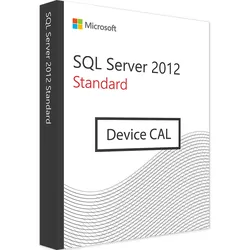
Microsoft SQL Server 2012 Device CALMicrosoft SQL Server 2012 Device CAL – Zugriffslizenz pro Gerät Die SQL Server 2012 Device CAL ist die Zugriffslizenz für SQL Server im Modell „Server + CAL“. Jedes Gerät, das direkt oder über eine Anwendung auf die Datenbank zugreift, benötigt eine Device-CAL – egal wie viele Personen es nacheinander nutzen. Sie wählen hier 1, 5, 10, 25 oder 50 CALs. Die CAL gilt für SQL Server 2012 und ältere Versionen. Das Wichtigste auf einen Blick Zugriffsrecht auf SQL Server 2012 und ältere Versionen Lizenzierung pro Gerät Pakete mit 1, 5, 10, 25 oder 50 CALs Keine technische Aktivierung – Nachweis über Lizenzunterlagen Gilt auch für indirekten Zugriff über Anwendungen Für wen eignet sich diese Zugriffslizenz? Schichtbetrieb mit gemeinsam genutzten PCs Kassen- und Lagerarbeitsplätze Empfangs- und Terminal-PCs Produktions- und Werkstatt-PCs Neu in SQL Server 2012 Columnstore-Indizes für schnelle Auswertungen großer Datenmengen Eigenständige Datenbanken (Contained Databases), die sich leichter verschieben lassen Data Quality Services zur Bereinigung von Stammdaten Neue T-SQL-Funktionen wie FORMAT, IIF und TRY_CONVERT User oder Device? User-CALs lohnen sich, wenn Mitarbeiter mehrere Geräte nutzen. Device-CALs lohnen sich, wenn sich mehrere Personen ein Gerät teilen, etwa im Schichtbetrieb. Wichtig: Auch wer nur indirekt über eine Anwendung, ein Webportal oder eine Schnittstelle auf die Datenbank zugreift, braucht eine CAL (sogenanntes Multiplexing). Bei sehr vielen oder unbekannten Nutzern ist die Core-Lizenzierung ohne CALs die bessere Wahl. Lizenzen im Vergleich SQL Server 2012 Device CAL (dieser Artikel) pro Gerät SQL Server 2012 User CAL pro Person SQL Server 2012 Standard Serverlizenz, zu der die CALs gehören SQL Server 2012 Standard 2 Core pro Kern, ohne CALs Weitere Lizenzen finden Sie in der Kategorie SQL Server 2012 CAL . Warum SQL Server 2012? SQL Server 2012 führte die Core-Lizenzierung und die Columnstore-Indizes ein. Viele Fachanwendungen wurden für diese Version zertifiziert und laufen bis heute zuverlässig damit. Typische Einsatzszenarien Kassen im Einzelhandel Lagerterminals und Scanner-PCs Schichtarbeitsplätze in der Produktion Empfangs- und Infoterminals Beispielrechnung Stehen im Lager 8 Scanner-PCs, die von wechselnden Mitarbeitern genutzt werden, benötigen Sie 8 Device-CALs – zum Beispiel ein 5er-Paket und drei Einzellizenzen bzw. ein 10er-Paket als Reserve. Lizenzen sauber dokumentieren Bewahren Sie Rechnung und Lizenzunterlagen gemeinsam auf und notieren Sie, auf welchem Server welche Lizenz eingesetzt wird und wie viele Benutzer oder Geräte zugreifen. Bei einem Audit durch den Hersteller oder einen Wirtschaftsprüfer weisen Sie so schnell nach, dass Ihre Datenbank korrekt lizenziert ist. Ändert sich die Zahl der Nutzer, bestellen Sie einfach nach. Voraussetzungen Eine Serverlizenz, zum Beispiel SQL Server 2012 Standard Für jeden Benutzer bzw. jedes Gerät mit Zugriff eine CAL derselben oder einer neueren Version Gegebenenfalls Windows-Server-CALs für den Zugriff auf den Windows Server selbst Lieferung und Nachweis Lizenznachweis aus unserer E-Mail und die Rechnung zu Ihren Unterlagen nehmen. SQL-Server-CALs werden nicht technisch aktiviert – sie sind ein Nutzungsrecht, das Sie bei einem Audit nachweisen. Die Anzahl der lizenzierten Benutzer bzw. Geräte dokumentieren und bei Änderungen aktuell halten. Häufige Fragen Gilt die CAL für ältere SQL-Server-Versionen? Ja, eine CAL gilt für die eigene und alle älteren Versionen. Brauche ich CALs bei Core-Lizenzierung? Nein. Bei SQL Server mit Core-Lizenz sind keine CALs nötig. Kann ich später weitere CALs nachkaufen? Ja, jederzeit in der benötigten Anzahl. Bekomme ich eine Rechnung? Ja, mit ausgewiesener Mehrwertsteuer, auf Wunsch mit Firmenanschrift. Können Sie mich zur richtigen Lizenzierung beraten? Ja. Schildern Sie uns Ihre Umgebung (Server, Kerne, Anzahl Nutzer), und wir empfehlen Ihnen die passende Kombination. Meine Software verlangt eine bestimmte SQL-Server-Version – was tun? Prüfen Sie vor dem Kauf, welche Version der Hersteller Ihrer Fachanwendung freigegeben hat. Schreiben Sie uns gern vorab – wir sagen Ihnen, welche Lizenz zu Ihrer Umgebung passt. Lieferung, Rechnung und Support Lieferung per E-Mail: Lizenznachweis über die gekaufte Anzahl und eine Erläuterung zur Lizenzierung erhalten Sie nach Zahlungseingang in der Regel innerhalb von 5 bis 30 Minuten (täglich 09:00–21:00 Uhr). Mehr dazu unter Versand & Zahlung . Rechnung: Zu jeder Bestellung erhalten Sie eine ordentliche Rechnung, auf Wunsch mit Firmenanschrift. Herkunft der Lizenz: Wir beziehen unsere Lizenzen über Distributoren und Großhändler in Europa. Wie das genau funktioniert, erklären wir auf der Seite Legale Software kaufen . Support: Bei Fragen zur Installation oder Aktivierung helfen wir per E-Mail (Mo–So 09:00–21:00 Uhr), Telefon (Mo–Fr 09:00–14:00 Uhr), Live-Chat oder per Fernwartung mit TeamViewer . Unser Kulanzversprechen Sollte die bestellte SQL-Server-Version einma...49,90 €*Versand: 0,00 €Sichere Weiterleitung zum Anbieter
-
Windows Server 2012 EssentialsWindows Server 2012 Essentials – Server für kleine Büros Windows Server 2012 Essentials ist für kleine Unternehmen mit bis zu 25 Benutzern und 50 Geräten gedacht und benötigt keine zusätzlichen Zugriffslizenzen. Das Dashboard bündelt Benutzerverwaltung, Client-Sicherung und Remotewebzugriff in einer einfachen Oberfläche. Die wichtigsten Funktionen Bis zu 25 Benutzer und 50 Geräte ohne CALs Essentials-Dashboard für einfache Verwaltung Automatische Sicherung der Client-PCs Remotewebzugriff auf Dateien von unterwegs Bis zu 2 Prozessoren Für wen eignet sich Windows Server 2012 Essentials? kleine Büros mit bestehender 2012-Umgebung Betriebe mit älterer Server-Hardware Fachsoftware mit Windows-Server-2012-Vorgabe Editionen im Vergleich 2012 Essentials (dieser Artikel) bis 25 Benutzer, ohne CALs Windows Server 2012 Standard mehr Benutzer, mit CALs Windows Server 2025 Essentials aktuelle Version Weitere Lizenzen finden Sie in der Kategorie Windows Server 2012 . Typische Einsatzszenarien Zentraler Dateiablage für ein kleines Team Anmeldung aller PCs über Active Directory Freigegebene Drucker und Scanner im Büro Server für Branchensoftware in Praxis oder Kanzlei Lizenznachweis und Planung Bewahren Sie Rechnung und Lizenzunterlagen gut auf – bei einem Software-Audit weisen Sie damit nach, dass Ihr Server korrekt lizenziert ist. Dokumentieren Sie außerdem, wie viele physische Kerne Ihre Server haben und welche virtuellen Maschinen darauf laufen. Wenn Sie unsicher sind, welche Lizenzen Sie für Ihre Umgebung brauchen, beraten wir Sie gern vor dem Kauf. Datensicherung im kleinen Büro Ein eigener Server ist nur so gut wie seine Sicherung. Richten Sie mit der integrierten Windows-Server-Sicherung eine tägliche Sicherung auf eine externe Festplatte oder ein NAS ein und bewahren Sie eine zweite Kopie außer Haus auf. Testen Sie regelmäßig, ob sich einzelne Dateien wiederherstellen lassen. So sind Kundendaten, Rechnungen und Dokumente auch nach einem Hardwaredefekt schnell wieder verfügbar. Ältere Server virtualisieren Läuft eine bewährte Anwendung noch auf einem alten physischen Server, lohnt sich oft der Umzug in eine virtuelle Maschine auf aktueller Hardware. Das Betriebssystem und die Anwendung bleiben dabei unverändert, die Hardware wird aber schneller, sparsamer und zuverlässiger. Mit der passenden Lizenz ist dieser Schritt sauber abgedeckt. Sichern Sie die virtuelle Maschine regelmäßig, damit Sie im Notfall schnell wiederherstellen können. Systemvoraussetzungen Prozessor: 64-Bit-Prozessor ab 1,4 GHz Arbeitsspeicher: 2 GB, empfohlen 4 GB Festplatte: mindestens 160 GB Netzwerk: Gigabit-Ethernet-Adapter Installation und Aktivierung Installationsdatei (ISO) über den Link aus unserer E-Mail herunterladen. Bootfähigen USB-Stick erstellen oder die ISO im Hypervisor bzw. über die Fernverwaltung des Servers einbinden. Edition wählen (mit oder ohne Desktopdarstellung) und Windows Server installieren. Mit dem gelieferten Produktschlüssel aktivieren und Rollen wie Active Directory, Dateiserver oder Hyper-V einrichten. Häufige Fragen Brauche ich CALs? Nein, bis 25 Benutzer und 50 Geräte sind ohne zusätzliche Zugriffslizenzen abgedeckt. Warum Windows Server 2012 Essentials? Wenn Fachsoftware oder bestehende Hardware genau diese Version voraussetzt. Für neue Installationen empfehlen wir Windows Server 2025 Essentials . Wie wird der Server aktiviert? Mit dem Produktschlüssel, den Sie nach dem Kauf per E-Mail erhalten. Bei Fragen zur Aktivierung hilft unser Support. Bekomme ich eine Rechnung? Ja, zu jeder Bestellung erhalten Sie eine ordentliche Rechnung mit ausgewiesener Mehrwertsteuer, auf Wunsch mit Firmenanschrift. Was passiert, wenn wir mehr als 25 Benutzer werden? Dann wechseln Sie auf Windows Server Standard und erwerben die passenden CALs. Kann ich die Client-Sicherung nutzen? Ja. Das Essentials-Dashboard sichert die angeschlossenen PCs automatisch und stellt einzelne Dateien oder ganze Rechner wieder her. Gibt es Remotewebzugriff? Ja, über das Dashboard richten Sie den Zugriff auf freigegebene Ordner per Browser ein. Lieferung, Rechnung und Support Lieferung per E-Mail: Produktschlüssel, Download-Link und Installationsanleitung erhalten Sie nach Zahlungseingang in der Regel innerhalb von 5 bis 30 Minuten (täglich 09:00–21:00 Uhr). Mehr dazu unter Versand & Zahlung . Rechnung: Zu jeder Bestellung erhalten Sie eine ordentliche Rechnung, auf Wunsch mit Firmenanschrift. Herkunft der Lizenz: Wir beziehen unsere Lizenzen über Distributoren und Großhändler in Europa. Wie das genau funktioniert, erklären wir auf der Seite Legale Software kaufen . Support: Bei Fragen zur Installation oder Aktivierung helfen wir per E-Mail (Mo–So 09:00–21:00 Uhr), Telefon (Mo–Fr 09:00–14:00 Uhr), Live-Chat oder per Fernwartung mit TeamViewer . Unser Kulanzversprechen Sollte die bestellte Server-Version oder -Edition einmal nicht mehr lieferbar sein, erhalten Sie von uns ohne Aufpreis die nächsthöhere Version oder Edition mit gleicher Core-Anzahl...39,99 €*Versand: 0,00 €Sichere Weiterleitung zum Anbieter
-
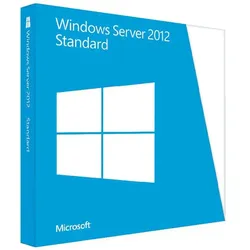
Windows Server 2012 StandardWindows Server 2012 Standard – für bestehende Server-Umgebungen Windows Server 2012 Standard bietet Active Directory, Datei- und Druckdienste, Hyper-V und Remotedesktopdienste. Die Lizenz deckt einen Server mit bis zu zwei Prozessoren ab und erlaubt zwei virtuelle Instanzen. Die wichtigsten Funktionen Active Directory , DNS, DHCP und Gruppenrichtlinien Datei- und Druckserver Hyper-V 3.0 mit Live-Migration und Replikation Remotedesktopdienste (mit RDS-CALs) Server-Manager für mehrere Server in einer Konsole Für wen eignet sich Windows Server 2012 Standard? Unternehmen mit Fachsoftware für Server 2012 Umzug einer bestehenden Umgebung auf neue Hardware Testumgebungen So wird Windows Server 2012 lizenziert Bei Windows Server 2012 und 2012 R2 gilt noch die Lizenzierung pro Prozessor: Eine Lizenz deckt bis zu zwei physische Prozessoren eines Servers ab. Die Standard-Edition erlaubt zusätzlich zwei virtuelle Instanzen, Datacenter unbegrenzt viele. Für den Zugriff der Benutzer sind Zugriffslizenzen (CALs) nötig. Wofür Windows Server 2012 heute eingesetzt wird Viele Fachanwendungen, Warenwirtschaften und Branchenlösungen wurden für Windows Server 2012 bzw. 2012 R2 entwickelt und freigegeben. Wer eine solche Umgebung auf neuer Hardware oder als virtuelle Maschine weiterbetreiben muss, braucht die passende Lizenz. Für neue Installationen empfehlen wir Windows Server 2025 Standard . Editionen im Vergleich Windows Server 2012 Standard (dieser Artikel) 2 VMs, pro Prozessorpaar Windows Server 2012 R2 Standard 2 VMs, überarbeitete Version Windows Server 2012 R2 Datacenter unbegrenzte VMs Windows Server 2012 Essentials bis 25 Benutzer ohne CALs Weitere Lizenzen finden Sie in der Kategorie Windows Server 2012 . Zugriffslizenzen (CALs) nicht vergessen Jeder Benutzer oder jedes Gerät, das auf den Server zugreift, benötigt eine Zugriffslizenz (CAL). Für Remotedesktop-Sitzungen kommen zusätzlich RDS-CALs hinzu. Die passenden Lizenzen finden Sie unter Windows Server CAL und Remote Desktop Services CAL . Typische Einsatzszenarien Weiterbetrieb einer Branchensoftware auf neuer Hardware Virtualisierung eines alten physischen Servers Test- und Schulungsumgebungen Abgeschottete Spezialsysteme ohne Internetzugang Lizenznachweis und Planung Bewahren Sie Rechnung und Lizenzunterlagen gut auf – bei einem Software-Audit weisen Sie damit nach, dass Ihr Server korrekt lizenziert ist. Dokumentieren Sie außerdem, wie viele physische Kerne Ihre Server haben und welche virtuellen Maschinen darauf laufen. Wenn Sie unsicher sind, welche Lizenzen Sie für Ihre Umgebung brauchen, beraten wir Sie gern vor dem Kauf. Ältere Server virtualisieren Läuft eine bewährte Anwendung noch auf einem alten physischen Server, lohnt sich oft der Umzug in eine virtuelle Maschine auf aktueller Hardware. Das Betriebssystem und die Anwendung bleiben dabei unverändert, die Hardware wird aber schneller, sparsamer und zuverlässiger. Mit der passenden Lizenz ist dieser Schritt sauber abgedeckt. Sichern Sie die virtuelle Maschine regelmäßig, damit Sie im Notfall schnell wiederherstellen können. Systemvoraussetzungen Prozessor: 64-Bit-Prozessor ab 1,4 GHz Arbeitsspeicher: 512 MB, empfohlen 2 GB und mehr Festplatte: mindestens 32 GB Netzwerk: Gigabit-Ethernet-Adapter Installation und Aktivierung Installationsdatei (ISO) über den Link aus unserer E-Mail herunterladen. Bootfähigen USB-Stick erstellen oder die ISO im Hypervisor bzw. über die Fernverwaltung des Servers einbinden. Edition wählen (mit oder ohne Desktopdarstellung) und Windows Server installieren. Mit dem gelieferten Produktschlüssel aktivieren und Rollen wie Active Directory, Dateiserver oder Hyper-V einrichten. Häufige Fragen Wie viele Prozessoren deckt die Lizenz ab? Eine Lizenz deckt bis zu zwei physische Prozessoren eines Servers ab. Sind CALs enthalten? Nein. Zugriffslizenzen finden Sie unter Windows Server 2012 CAL . Wie wird der Server aktiviert? Mit dem Produktschlüssel, den Sie nach dem Kauf per E-Mail erhalten. Bei Fragen zur Aktivierung hilft unser Support. Bekomme ich eine Rechnung? Ja, zu jeder Bestellung erhalten Sie eine ordentliche Rechnung mit ausgewiesener Mehrwertsteuer, auf Wunsch mit Firmenanschrift. Darf ich den Server virtuell betreiben? Ja. Die Lizenz gilt für den physischen Host; je nach Edition dürfen Sie darauf virtuelle Windows-Server-Instanzen betreiben. Brauche ich für Remotedesktop zusätzliche Lizenzen? Ja. Für Remotedesktop-Sitzungen benötigen Sie neben den Windows-Server-CALs auch RDS-CALs . Lieferung, Rechnung und Support Lieferung per E-Mail: Produktschlüssel, Download-Link und Installationsanleitung erhalten Sie nach Zahlungseingang in der Regel innerhalb von 5 bis 30 Minuten (täglich 09:00–21:00 Uhr). Mehr dazu unter Versand & Zahlung . Rechnung: Zu jeder Bestellung erhalten Sie eine ordentliche Rechnung, auf Wunsch mit Firmenanschrift. Herkunft der Lizenz: Wir beziehen unsere Lizenzen über Distributoren und Großhändler in Europa. Wie das genau funktioniert, erklären wi...59,90 €*Versand: 0,00 €Sichere Weiterleitung zum Anbieter
-
Was ist der Windows Server 2012?
Der Windows Server 2012 ist ein Betriebssystem von Microsoft, das speziell für den Einsatz als Server entwickelt wurde. Er bietet verschiedene Funktionen und Dienste, die Unternehmen dabei unterstützen, ihre IT-Infrastruktur zu verwalten, zu sichern und zu optimieren. Dazu gehören beispielsweise Active Directory, Datei- und Druckdienste, Virtualisierungsmöglichkeiten und Netzwerkdienste. Der Windows Server 2012 ist in verschiedenen Editionen erhältlich, je nach den Anforderungen und Größenordnungen des Unternehmens. **
-
Wie lange wird Windows Server 2012 noch unterstützt?
Wie lange wird Windows Server 2012 noch unterstützt? Windows Server 2012 wurde am 4. September 2012 veröffentlicht und erhielt ursprünglich fünf Jahre Mainstream-Support bis zum 9. Oktober 2018. Danach folgten fünf Jahre erweiterter Support bis zum 10. Oktober 2023. Das bedeutet, dass Microsoft nach diesem Datum keine Sicherheitsupdates oder technischen Support mehr für Windows Server 2012 bereitstellen wird. Es wird daher dringend empfohlen, auf eine neuere Version von Windows Server zu aktualisieren, um die Sicherheit und Leistungsfähigkeit Ihres Systems zu gewährleisten. **
-
Kann man Windows Server 2012 als normales Betriebssystem nutzen?
Ja, Windows Server 2012 kann als normales Betriebssystem genutzt werden, jedoch ist es primär für den Einsatz als Server-Betriebssystem konzipiert. Es bietet Funktionen und Features, die speziell für den Betrieb von Servern optimiert sind, wie z.B. Active Directory, Remote Desktop Services und Hyper-V. Für den normalen Gebrauch als Desktop-Betriebssystem gibt es jedoch möglicherweise bessere Alternativen. **
-
Wie installiere ich einen Drucker auf Windows Server 2012 R2?
Um einen Drucker auf Windows Server 2012 R2 zu installieren, öffnen Sie die Systemsteuerung und wählen Sie "Geräte und Drucker". Klicken Sie auf "Drucker hinzufügen" und wählen Sie den gewünschten Drucker aus der Liste aus oder geben Sie den Netzwerkpfad des Druckers ein. Befolgen Sie die Anweisungen des Installationsassistenten, um den Drucker erfolgreich zu installieren. **
Ähnliche Suchbegriffe für Windows-Server-2012-Device
-
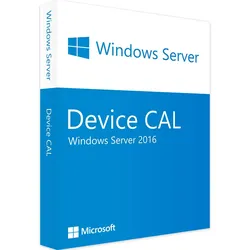
Windows Server 2016 Device CALWindows Server 2016 Device CAL – Zugriffslizenz pro Gerät Die Windows Server 2016 Device CAL ist die Zugriffslizenz, die jedes Gerät braucht, um auf einen Windows Server 2016 zuzugreifen – etwa auf Dateifreigaben, Drucker, Active Directory oder Anwendungen. Ohne passende CALs ist ein Server nicht vollständig lizenziert. Eine Device-CAL deckt ein Gerät ab, das beliebig viele Personen nacheinander nutzen dürfen. Sie wählen hier 1, 5, 10, 25 oder 50 Lizenzen. Das Wichtigste auf einen Blick Zugriffsrecht auf Windows Server 2016 und ältere Versionen Lizenzierung pro Gerät Pakete mit 1, 5, 10, 25 oder 50 CALs Keine technische Aktivierung – Nachweis über Lizenzunterlagen Kombinierbar mit RDS-CALs für Remotedesktop Für wen ist diese Lizenz? Schichtbetrieb mit gemeinsam genutzten PCs Kassen, Empfang und Lager Werkstatt- und Produktions-PCs Schulungsräume und Computerkabinette User oder Device – was passt? Eine Device-CAL gilt für ein Gerät, das sich beliebig viele Personen teilen dürfen – ideal im Schichtbetrieb, an Kassen, in Werkstatt und Lager oder an Empfangs-PCs. Eine User-CAL gilt dagegen für eine Person mit beliebig vielen Geräten und lohnt sich, wenn Mitarbeiter vom Büro, Notebook und Tablet zugreifen. Hier haben Sie die Device-Variante gewählt. Welche CAL-Version brauche ich? Die CAL-Version muss mindestens der Version des Servers entsprechen, auf den zugegriffen wird. Eine neuere CAL darf auch für ältere Server verwendet werden – umgekehrt nicht. Betreiben Sie also Server unterschiedlicher Versionen, richten Sie sich nach dem neuesten. Anzahl wählen Auf dieser Seite wählen Sie zwischen 1, 5, 10, 25 und 50 CALs. Zählen Sie dafür alle Benutzer bzw. Geräte, die auf den Server zugreifen – auch gelegentliche Zugriffe, etwa durch Aushilfen oder Scanner-Arbeitsplätze. Fehlen später Lizenzen, bestellen Sie einfach nach. CAL-Arten im Vergleich Windows Server 2016 Device CAL (dieser Artikel) pro Gerät Windows Server 2016 User CAL pro Person Remotedesktop (RDS) 2016 Device CAL zusätzlich für Remotedesktop-Sitzungen Weitere Zugriffslizenzen finden Sie in der Kategorie Windows Server 2016 CAL . Windows Server 2016 im Überblick Windows-Container und Docker-Unterstützung Nano Server als besonders schlanke Installationsoption Geschützte virtuelle Maschinen (Shielded VMs, Datacenter) Storage Spaces Direct und Speicherreplikat (Datacenter) Lizenzen sauber verwalten Führen Sie eine einfache Liste, welche Benutzer bzw. Geräte lizenziert sind, und bewahren Sie Rechnung und Lizenzunterlagen gemeinsam auf. Bei Personalwechsel dürfen User-CALs auf neue Mitarbeiter übertragen werden; ersetzte Geräte geben ihre Device-CAL an das neue Gerät weiter. So bleiben Sie auch bei einem Audit jederzeit auf der sicheren Seite. Voraussetzungen Windows Server 2016 oder älter als Zielsystem Eine gültige Lizenz für den Server selbst, zum Beispiel Windows Server 2016 Bei Remotedesktop-Nutzung zusätzlich RDS-CALs Lieferung und Einrichtung Lizenznachweis aus unserer E-Mail und die Rechnung zu Ihren Unterlagen nehmen. Windows-Server-CALs werden nicht technisch aktiviert – sie sind ein Nutzungsrecht, das Sie bei einem Audit nachweisen. Die Anzahl der lizenzierten Benutzer bzw. Geräte dokumentieren und bei Änderungen aktuell halten. Häufige Fragen Brauche ich für jeden Mitarbeiter eine CAL? Bei User-CALs braucht jede Person, die auf den Server zugreift, eine eigene CAL. Bei Device-CALs zählt jedes zugreifende Gerät. Reicht eine CAL für Remotedesktop? Nein. Für Remotedesktop-Sitzungen benötigen Sie zusätzlich eine RDS-CAL pro Benutzer bzw. Gerät. Darf ich eine 2016-CAL für ältere Server nutzen? Ja, eine CAL gilt für die eigene und alle älteren Server-Versionen. Kann ich später weitere CALs nachkaufen? Ja, jederzeit. Bestellen Sie einfach die zusätzlich benötigte Anzahl derselben oder einer neueren Version. Bekomme ich eine Rechnung? Ja, zu jeder Bestellung erhalten Sie eine ordentliche Rechnung mit ausgewiesener Mehrwertsteuer, auf Wunsch mit Firmenanschrift. Gilt die CAL auch für virtuelle Server? Ja. CALs gelten für den Zugriff auf Windows Server – egal, ob der Server physisch oder als virtuelle Maschine läuft. Lieferung, Rechnung und Support Lieferung per E-Mail: Lizenznachweis über die gekaufte Anzahl und eine Erläuterung zur Lizenzierung erhalten Sie nach Zahlungseingang in der Regel innerhalb von 5 bis 30 Minuten (täglich 09:00–21:00 Uhr). Mehr dazu unter Versand & Zahlung . Rechnung: Zu jeder Bestellung erhalten Sie eine ordentliche Rechnung, auf Wunsch mit Firmenanschrift. Herkunft der Lizenz: Wir beziehen unsere Lizenzen über Distributoren und Großhändler in Europa. Wie das genau funktioniert, erklären wir auf der Seite Legale Software kaufen . Support: Bei Fragen zur Installation oder Aktivierung helfen wir per E-Mail (Mo–So 09:00–21:00 Uhr), Telefon (Mo–Fr 09:00–14:00 Uhr), Live-Chat oder per Fernwartung mit TeamViewer . Unser Kulanzversprechen Sollte die bestellte CAL-Version einmal nicht mehr lieferbar sein, erhalten Sie von uns o...13,90 €*Versand: 0,00 €Sichere Weiterleitung zum Anbieter
-
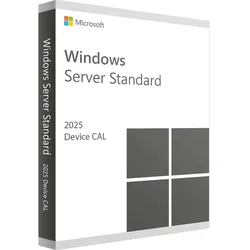
Windows Server 2025 Device CALWindows Server 2025 Device CAL – Zugriffslizenz pro Gerät Die Windows Server 2025 Device CAL ist die Zugriffslizenz, die jedes Gerät braucht, um auf einen Windows Server 2025 zuzugreifen – etwa auf Dateifreigaben, Drucker, Active Directory oder Anwendungen. Ohne passende CALs ist ein Server nicht vollständig lizenziert. Eine Device-CAL deckt ein Gerät ab, das beliebig viele Personen nacheinander nutzen dürfen. Sie wählen hier 1, 5, 10, 25 oder 50 Lizenzen. Das Wichtigste auf einen Blick Zugriffsrecht auf Windows Server 2025 und ältere Versionen Lizenzierung pro Gerät Pakete mit 1, 5, 10, 25 oder 50 CALs Keine technische Aktivierung – Nachweis über Lizenzunterlagen Kombinierbar mit RDS-CALs für Remotedesktop Für wen ist diese Lizenz? Schichtbetrieb mit gemeinsam genutzten PCs Kassen, Empfang und Lager Werkstatt- und Produktions-PCs Schulungsräume und Computerkabinette User oder Device – was passt? Eine Device-CAL gilt für ein Gerät, das sich beliebig viele Personen teilen dürfen – ideal im Schichtbetrieb, an Kassen, in Werkstatt und Lager oder an Empfangs-PCs. Eine User-CAL gilt dagegen für eine Person mit beliebig vielen Geräten und lohnt sich, wenn Mitarbeiter vom Büro, Notebook und Tablet zugreifen. Hier haben Sie die Device-Variante gewählt. Welche CAL-Version brauche ich? Die CAL-Version muss mindestens der Version des Servers entsprechen, auf den zugegriffen wird. Eine neuere CAL darf auch für ältere Server verwendet werden – umgekehrt nicht. Betreiben Sie also Server unterschiedlicher Versionen, richten Sie sich nach dem neuesten. Anzahl wählen Auf dieser Seite wählen Sie zwischen 1, 5, 10, 25 und 50 CALs. Zählen Sie dafür alle Benutzer bzw. Geräte, die auf den Server zugreifen – auch gelegentliche Zugriffe, etwa durch Aushilfen oder Scanner-Arbeitsplätze. Fehlen später Lizenzen, bestellen Sie einfach nach. CAL-Arten im Vergleich Windows Server 2025 Device CAL (dieser Artikel) pro Gerät Windows Server 2025 User CAL pro Person Remotedesktop (RDS) 2025 Device CAL zusätzlich für Remotedesktop-Sitzungen Weitere Zugriffslizenzen finden Sie in der Kategorie Windows Server 2025 CAL . Windows Server 2025 im Überblick Hotpatching über Azure Arc: Patches ohne Neustart einspielen Verbessertes Active Directory mit neuer Datenbankgröße und Sicherheit Deutlich schnellerer NVMe-Speicherzugriff GPU-Partitionierung für virtuelle Maschinen Lizenzen sauber verwalten Führen Sie eine einfache Liste, welche Benutzer bzw. Geräte lizenziert sind, und bewahren Sie Rechnung und Lizenzunterlagen gemeinsam auf. Bei Personalwechsel dürfen User-CALs auf neue Mitarbeiter übertragen werden; ersetzte Geräte geben ihre Device-CAL an das neue Gerät weiter. So bleiben Sie auch bei einem Audit jederzeit auf der sicheren Seite. Voraussetzungen Windows Server 2025 oder älter als Zielsystem Eine gültige Lizenz für den Server selbst, zum Beispiel Windows Server 2025 Bei Remotedesktop-Nutzung zusätzlich RDS-CALs Lieferung und Einrichtung Lizenznachweis aus unserer E-Mail und die Rechnung zu Ihren Unterlagen nehmen. Windows-Server-CALs werden nicht technisch aktiviert – sie sind ein Nutzungsrecht, das Sie bei einem Audit nachweisen. Die Anzahl der lizenzierten Benutzer bzw. Geräte dokumentieren und bei Änderungen aktuell halten. Häufige Fragen Brauche ich für jeden Mitarbeiter eine CAL? Bei User-CALs braucht jede Person, die auf den Server zugreift, eine eigene CAL. Bei Device-CALs zählt jedes zugreifende Gerät. Reicht eine CAL für Remotedesktop? Nein. Für Remotedesktop-Sitzungen benötigen Sie zusätzlich eine RDS-CAL pro Benutzer bzw. Gerät. Darf ich eine 2025-CAL für ältere Server nutzen? Ja, eine CAL gilt für die eigene und alle älteren Server-Versionen. Kann ich später weitere CALs nachkaufen? Ja, jederzeit. Bestellen Sie einfach die zusätzlich benötigte Anzahl derselben oder einer neueren Version. Bekomme ich eine Rechnung? Ja, zu jeder Bestellung erhalten Sie eine ordentliche Rechnung mit ausgewiesener Mehrwertsteuer, auf Wunsch mit Firmenanschrift. Gilt die CAL auch für virtuelle Server? Ja. CALs gelten für den Zugriff auf Windows Server – egal, ob der Server physisch oder als virtuelle Maschine läuft. Lieferung, Rechnung und Support Lieferung per E-Mail: Lizenznachweis über die gekaufte Anzahl und eine Erläuterung zur Lizenzierung erhalten Sie nach Zahlungseingang in der Regel innerhalb von 5 bis 30 Minuten (täglich 09:00–21:00 Uhr). Mehr dazu unter Versand & Zahlung . Rechnung: Zu jeder Bestellung erhalten Sie eine ordentliche Rechnung, auf Wunsch mit Firmenanschrift. Herkunft der Lizenz: Wir beziehen unsere Lizenzen über Distributoren und Großhändler in Europa. Wie das genau funktioniert, erklären wir auf der Seite Legale Software kaufen . Support: Bei Fragen zur Installation oder Aktivierung helfen wir per E-Mail (Mo–So 09:00–21:00 Uhr), Telefon (Mo–Fr 09:00–14:00 Uhr), Live-Chat oder per Fernwartung mit TeamViewer . Unser Kulanzversprechen Sollte die bestellte CAL-Version einmal nicht mehr lieferbar sein, erhalten Sie von ...39,90 €*Versand: 0,00 €Sichere Weiterleitung zum Anbieter
-
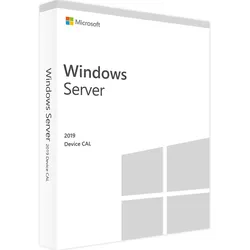
Windows Server 2019 Device CALWindows Server 2019 Device CAL – Zugriffslizenz pro Gerät Die Windows Server 2019 Device CAL ist die Zugriffslizenz, die jedes Gerät braucht, um auf einen Windows Server 2019 zuzugreifen – etwa auf Dateifreigaben, Drucker, Active Directory oder Anwendungen. Ohne passende CALs ist ein Server nicht vollständig lizenziert. Eine Device-CAL deckt ein Gerät ab, das beliebig viele Personen nacheinander nutzen dürfen. Sie wählen hier 1, 5, 10, 25 oder 50 Lizenzen. Das Wichtigste auf einen Blick Zugriffsrecht auf Windows Server 2019 und ältere Versionen Lizenzierung pro Gerät Pakete mit 1, 5, 10, 25 oder 50 CALs Keine technische Aktivierung – Nachweis über Lizenzunterlagen Kombinierbar mit RDS-CALs für Remotedesktop Für wen ist diese Lizenz? Schichtbetrieb mit gemeinsam genutzten PCs Kassen, Empfang und Lager Werkstatt- und Produktions-PCs Schulungsräume und Computerkabinette User oder Device – was passt? Eine Device-CAL gilt für ein Gerät, das sich beliebig viele Personen teilen dürfen – ideal im Schichtbetrieb, an Kassen, in Werkstatt und Lager oder an Empfangs-PCs. Eine User-CAL gilt dagegen für eine Person mit beliebig vielen Geräten und lohnt sich, wenn Mitarbeiter vom Büro, Notebook und Tablet zugreifen. Hier haben Sie die Device-Variante gewählt. Welche CAL-Version brauche ich? Die CAL-Version muss mindestens der Version des Servers entsprechen, auf den zugegriffen wird. Eine neuere CAL darf auch für ältere Server verwendet werden – umgekehrt nicht. Betreiben Sie also Server unterschiedlicher Versionen, richten Sie sich nach dem neuesten. Anzahl wählen Auf dieser Seite wählen Sie zwischen 1, 5, 10, 25 und 50 CALs. Zählen Sie dafür alle Benutzer bzw. Geräte, die auf den Server zugreifen – auch gelegentliche Zugriffe, etwa durch Aushilfen oder Scanner-Arbeitsplätze. Fehlen später Lizenzen, bestellen Sie einfach nach. CAL-Arten im Vergleich Windows Server 2019 Device CAL (dieser Artikel) pro Gerät Windows Server 2019 User CAL pro Person Remotedesktop (RDS) 2019 Device CAL zusätzlich für Remotedesktop-Sitzungen Weitere Zugriffslizenzen finden Sie in der Kategorie Windows Server 2019 CAL . Windows Server 2019 im Überblick Windows Admin Center für die Verwaltung im Browser Speichermigrationsdienst für den Umzug alter Server System Insights für vorausschauende Analysen Linux- und Kubernetes-Container Lizenzen sauber verwalten Führen Sie eine einfache Liste, welche Benutzer bzw. Geräte lizenziert sind, und bewahren Sie Rechnung und Lizenzunterlagen gemeinsam auf. Bei Personalwechsel dürfen User-CALs auf neue Mitarbeiter übertragen werden; ersetzte Geräte geben ihre Device-CAL an das neue Gerät weiter. So bleiben Sie auch bei einem Audit jederzeit auf der sicheren Seite. Voraussetzungen Windows Server 2019 oder älter als Zielsystem Eine gültige Lizenz für den Server selbst, zum Beispiel Windows Server 2019 Bei Remotedesktop-Nutzung zusätzlich RDS-CALs Lieferung und Einrichtung Lizenznachweis aus unserer E-Mail und die Rechnung zu Ihren Unterlagen nehmen. Windows-Server-CALs werden nicht technisch aktiviert – sie sind ein Nutzungsrecht, das Sie bei einem Audit nachweisen. Die Anzahl der lizenzierten Benutzer bzw. Geräte dokumentieren und bei Änderungen aktuell halten. Häufige Fragen Brauche ich für jeden Mitarbeiter eine CAL? Bei User-CALs braucht jede Person, die auf den Server zugreift, eine eigene CAL. Bei Device-CALs zählt jedes zugreifende Gerät. Reicht eine CAL für Remotedesktop? Nein. Für Remotedesktop-Sitzungen benötigen Sie zusätzlich eine RDS-CAL pro Benutzer bzw. Gerät. Darf ich eine 2019-CAL für ältere Server nutzen? Ja, eine CAL gilt für die eigene und alle älteren Server-Versionen. Kann ich später weitere CALs nachkaufen? Ja, jederzeit. Bestellen Sie einfach die zusätzlich benötigte Anzahl derselben oder einer neueren Version. Bekomme ich eine Rechnung? Ja, zu jeder Bestellung erhalten Sie eine ordentliche Rechnung mit ausgewiesener Mehrwertsteuer, auf Wunsch mit Firmenanschrift. Gilt die CAL auch für virtuelle Server? Ja. CALs gelten für den Zugriff auf Windows Server – egal, ob der Server physisch oder als virtuelle Maschine läuft. Lieferung, Rechnung und Support Lieferung per E-Mail: Lizenznachweis über die gekaufte Anzahl und eine Erläuterung zur Lizenzierung erhalten Sie nach Zahlungseingang in der Regel innerhalb von 5 bis 30 Minuten (täglich 09:00–21:00 Uhr). Mehr dazu unter Versand & Zahlung . Rechnung: Zu jeder Bestellung erhalten Sie eine ordentliche Rechnung, auf Wunsch mit Firmenanschrift. Herkunft der Lizenz: Wir beziehen unsere Lizenzen über Distributoren und Großhändler in Europa. Wie das genau funktioniert, erklären wir auf der Seite Legale Software kaufen . Support: Bei Fragen zur Installation oder Aktivierung helfen wir per E-Mail (Mo–So 09:00–21:00 Uhr), Telefon (Mo–Fr 09:00–14:00 Uhr), Live-Chat oder per Fernwartung mit TeamViewer . Unser Kulanzversprechen Sollte die bestellte CAL-Version einmal nicht mehr lieferbar sein, erhalten Sie von uns ohne Aufpreis die nächsthöhere Ve...15,90 €*Versand: 0,00 €Sichere Weiterleitung zum Anbieter
-
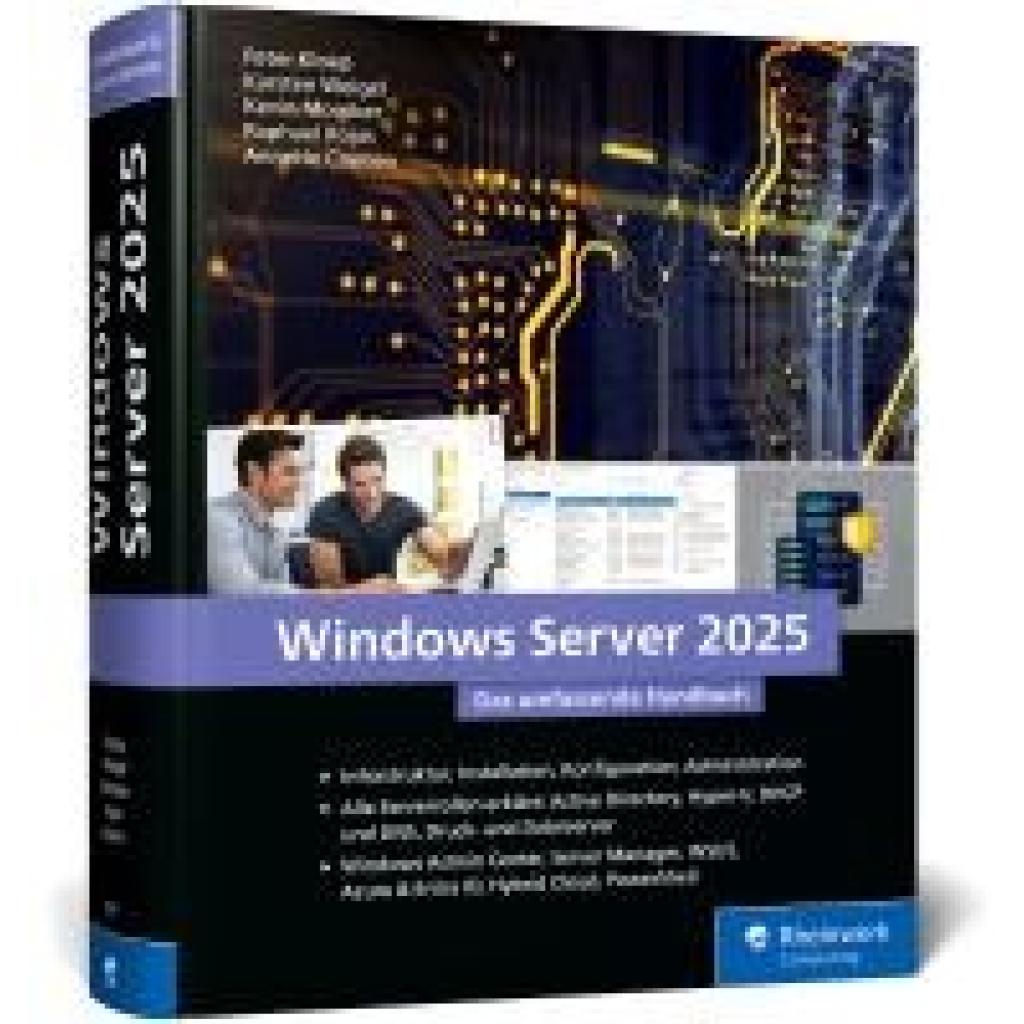
Kloep, Peter: Windows Server 2025Windows Server 2025 , Das umfassende Handbuch von den Microsoft-Experten. Praxiswissen für alle Windows-Admins. Aktuell zum Windows Server 20H2. , Radlager > Sportfederung , Auflage: 3. Auflage, Erscheinungsjahr: 20250206, Autoren: Kloep, Peter~Weigel, Karsten~Momber, Kevin~Rojas, Raphael~Coenen, Annette, Edition: REV, Auflage: 25003, Auflage/Ausgabe: 3. Auflage, Seitenzahl/Blattzahl: 1300, Themenüberschrift: COMPUTERS / Operating Systems / Windows Server, Keyword: Betriebssysteme; Datacenter Core; Dokumentation; Hand-Buch Grundlagen Übersicht Leitfaden Lernen Praxis-Wissen; IT-Infrastrukturen; Installation und Betrieb; MCSA MTA MCSE; Microsoft; PKI-Zertifikate; Server Essentials; Server-Lizenz, Fachschema: Web-Server (EDV)~Betriebssystem (EDV) / Windows~MS-Windows~Windows, Warengruppe: HC/Betriebssysteme/Benutzeroberflächen, UNSPSC: 49019900, Warenverzeichnis für die Außenhandelsstatistik: 49019900, Länge: 240, Breite: 190, Höhe: 65, Gewicht: 2255, Produktform: Gebunden, Genre: Mathematik/Naturwissenschaften/Technik/Medizin,69,90 €*Versand: 0,00 €Sichere Weiterleitung zum Anbieter
-
Wie kann man Windows Server 2012 reparieren oder ein Backup erstellen?
Um Windows Server 2012 zu reparieren, kann man die integrierte Systemreparatur verwenden. Dazu startet man den Server von der Installations-CD oder einem USB-Stick und wählt die Option "Computerreparaturoptionen" aus. Dort kann man dann verschiedene Reparaturfunktionen ausführen, wie zum Beispiel die Systemwiederherstellung oder die automatische Reparatur. Um ein Backup zu erstellen, kann man entweder die integrierte Windows Server-Sicherung verwenden oder eine Drittanbieter-Backup-Software installieren. Mit diesen Tools kann man regelmäßige Sicherungen des Servers erstellen und im Falle eines Problems das System wiederherstellen. **
-
Was sind die Vor- und Nachteile von Active Directory in Windows Server 2012?
Ein Vorteil von Active Directory in Windows Server 2012 ist die zentrale Verwaltung von Benutzern, Gruppen und Ressourcen, was die Administration erleichtert und die Sicherheit erhöht. Zudem ermöglicht Active Directory die Integration mit anderen Microsoft-Produkten wie Exchange und SharePoint. Ein Nachteil kann die komplexe Konfiguration und Wartung sein, insbesondere in größeren Umgebungen, was eine gewisse Expertise erfordert. Zudem kann die Lizenzierung von Windows Server 2012 und den zusätzlichen Funktionen von Active Directory kostenintensiv sein. **
-
Wie kann ein Benutzer sich von einem Windows Server 2012 über Remote abmelden?
Ein Benutzer kann sich von einem Windows Server 2012 über Remote abmelden, indem er das Startmenü öffnet, auf seinen Benutzernamen klickt und dann auf "Abmelden" klickt. Alternativ kann er auch die Tastenkombination "Strg + Alt + Entf" drücken und dann auf "Abmelden" klicken. Eine weitere Möglichkeit ist es, den Befehl "shutdown /l" in der Eingabeaufforderung auszuführen. **
-
Kennt jemand eine WLAN-Karte, die auch unter Windows Server 2012 R2 installiert werden kann?
Ja, es gibt WLAN-Karten, die unter Windows Server 2012 R2 installiert werden können. Es ist jedoch wichtig, sicherzustellen, dass die WLAN-Karte von Windows Server 2012 R2 unterstützt wird und dass entsprechende Treiber verfügbar sind. Es wird empfohlen, die Kompatibilität der WLAN-Karte mit dem Betriebssystem vor dem Kauf zu überprüfen. **
* Alle Preise verstehen sich inklusive der gesetzlichen Mehrwertsteuer und ggf. zuzüglich Versandkosten. Die Angebotsinformationen basieren auf den Angaben des jeweiligen Shops und werden über automatisierte Prozesse aktualisiert. Eine Aktualisierung in Echtzeit findet nicht statt, so dass es im Einzelfall zu Abweichungen kommen kann. ** Hinweis: Teile dieses Inhalts wurden von KI erstellt.